Problem melden: Fehler, Fragen und Wünsche direkt aus ImotDesk
Mit einem Klick melden – die Seite wird automatisch mitgeschickt, und Sie sehen jederzeit, wie weit die Bearbeitung ist.
Artikel lesen →Claude arbeitet direkt mit Ihren Objekten: Texte prüfen, Inserate für Facebook, OLX oder imot.bg ausfüllen und festhalten, wo was online ist – immer nur mit Ihren Rechten.
Claude, der KI-Assistent von Anthropic, lässt sich als Connector mit ImotDesk verbinden. Danach sucht und liest Claude in jedem Chat Ihre Objekte, korrigiert Texte und füllt Inserate auf anderen Seiten aus – immer nur mit Ihren Rechten in ImotDesk, nie mit mehr.
Nicht möglich: Eigentümerdaten, interne Notizen, Schlüssel, Provision oder die genaue Adresse lesen, etwas löschen oder Objekte von Partnerfirmen veröffentlichen.
Die Firmenleitung öffnet Firma bearbeiten und schaltet im Abschnitt KI-Schnittstelle „KI-Assistenten erlauben“ ein. Ausschalten trennt alle Verbindungen der Firma sofort.
Bei Team und Enterprise fügt der Owner den Connector unter Organization settings → Connectors hinzu; die Mitarbeiter klicken danach nur noch auf Connect.
In ImotDesk finden Sie die Anleitung und Ihre Verbindungen im Benutzermenü unter KI-Verbindungen.
Schreiben Sie Claude zum Beispiel:
Taucht ImotDesk im Chat nicht auf, schalten Sie den Connector über + → Connectors für diesen Chat ein.
Facebook und die meisten Portale haben keine Schnittstelle für Inserate. Claude füllt das Formular deshalb im Browser aus – mit den Daten aus ImotDesk:
Claude bezahlt nichts und bewirbt nichts, ohne zu fragen. Portale mit Import-Schnittstelle (Kyero, OpenImmo) beliefern Sie besser automatisch über Exporte.
Fotos: Formulare im Browser brauchen Dateien. Laden Sie die Fotos mit Fotos herunterladen (im Objekt) in einen Ordner, den Sie in der Claude-Desktop-App freigegeben haben, oder hängen Sie sie im Chat an. Ohne Dateien nimmt Claude Bildschirmfotos – kleiner und leicht zugeschnitten.
Regelmäßig aufräumen: Fragen Sie etwa einmal pro Woche „Welche Inserate muss ich ändern?“. Claude nennt Inserate verkaufter oder zurückgezogener Objekte und geänderte Preise und ändert sie nach Ihrer Zustimmung.
Unter KI-Verbindungen im Benutzermenü sehen Sie Ihre Verbindungen und können sie trennen. Die Firmenleitung sieht dort die Verbindungen aller Mitarbeiter. Gesperrte Benutzer verlieren den Zugang sofort. Änderungen über Claude stehen im Aktivitätsprotokoll mit „über KI-Schnittstelle“.
Claude erhält nur die Daten, die es für Ihre Aufgabe abruft – über Ihr eigenes Claude-Konto bei Anthropic. Eigentümerdaten und interne Felder gibt ImotDesk nie heraus.
Mit einem Klick melden – die Seite wird automatisch mitgeschickt, und Sie sehen jederzeit, wie weit die Bearbeitung ist.
Artikel lesen →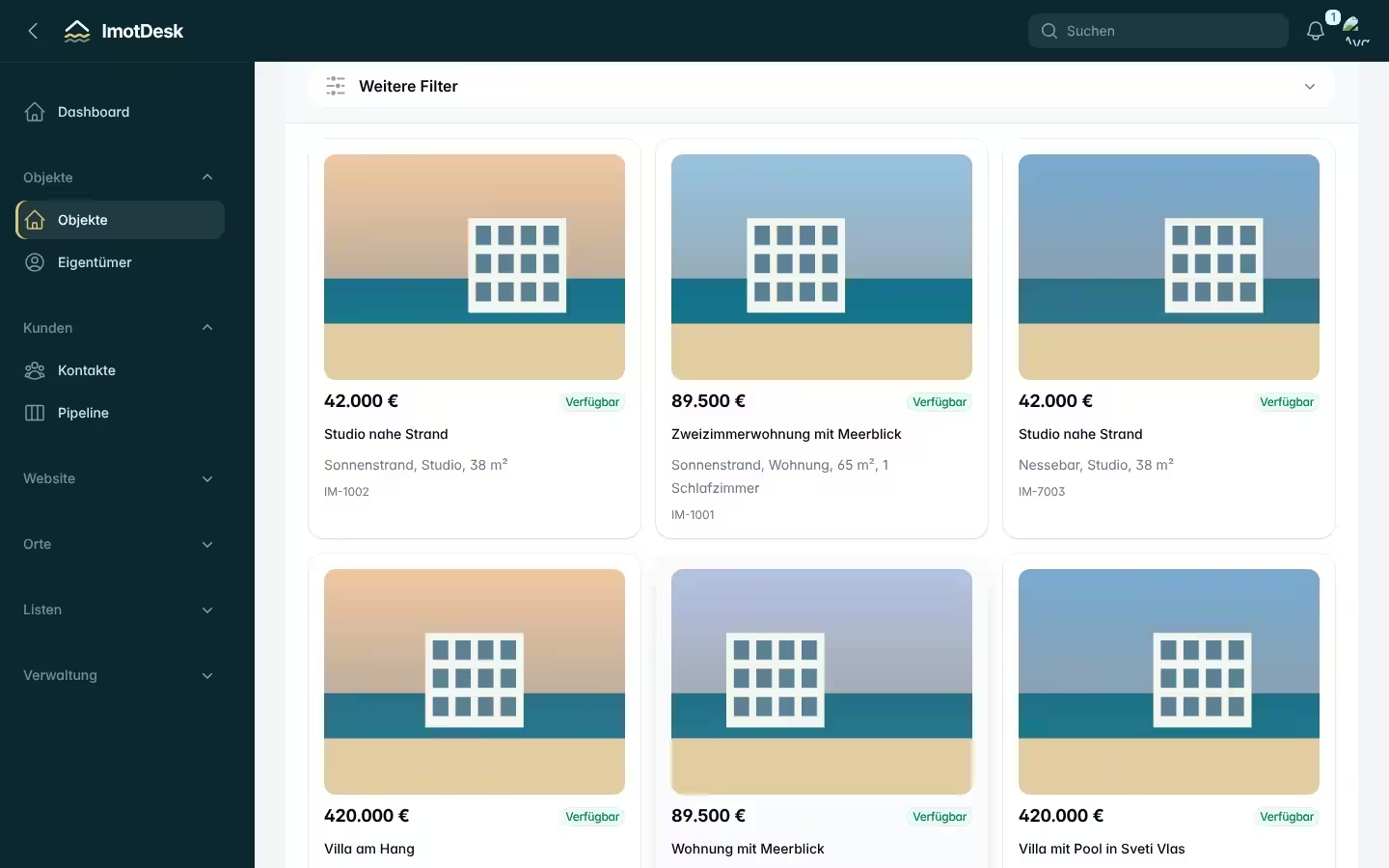
Registrieren, Firmendaten eintragen, Kollegen einladen und das erste Objekt anlegen – Schritt für Schritt.
Artikel lesen →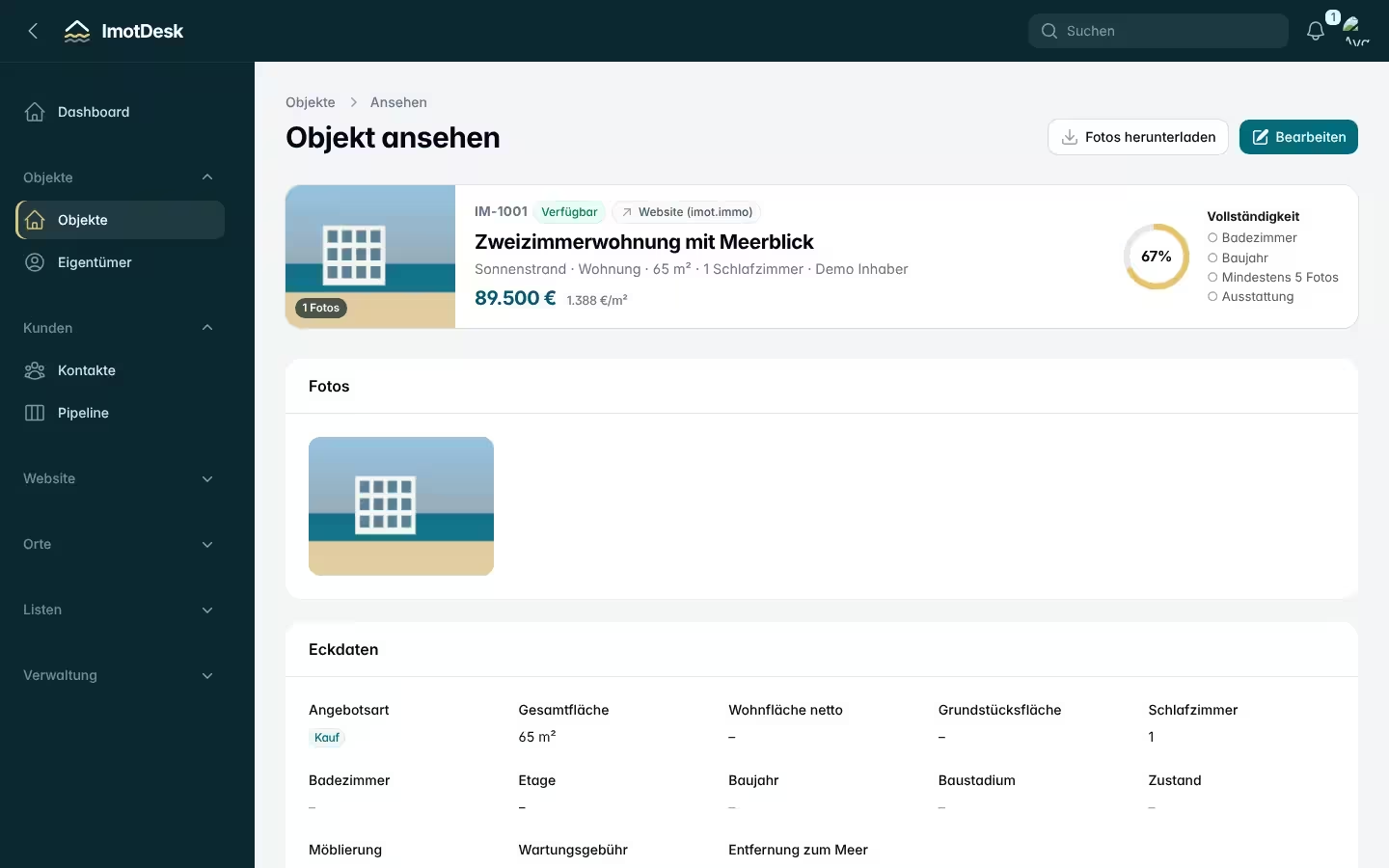
Wie Sie mit wenigen Klicks ein vollständiges Objekt erstellen – ohne Koordinaten und Komplexdaten abzutippen.
Artikel lesen →